






Windows 11 Nasıl Hızlandırılır? Program Kurmadan Yapılabilecek 12 Ayar
Windows 11 zamanla yavaşladıysa format atmadan önce bu ayarları deneyin. Başlangıç uygulamalarından güç moduna, görsel efektlerden depolama temizliğine kadar ek program gerektirmeyen 12 etkili yöntem.
Öne Çıkanlar
- Yavaşlığın en yaygın nedeni açılışta çalışan gereksiz uygulamalar.
- Güç modunu “En iyi performans”a almak özellikle dizüstülerde fark yaratır.
- Depolama Algısı disk doluluğunu otomatik yönetir.
- “RAM temizleyici” ve “kayıt defteri temizleyici” programlarına gerek yok.
- HDD kullanıyorsanız en büyük hız artışı SSD’ye geçmekle gelir.
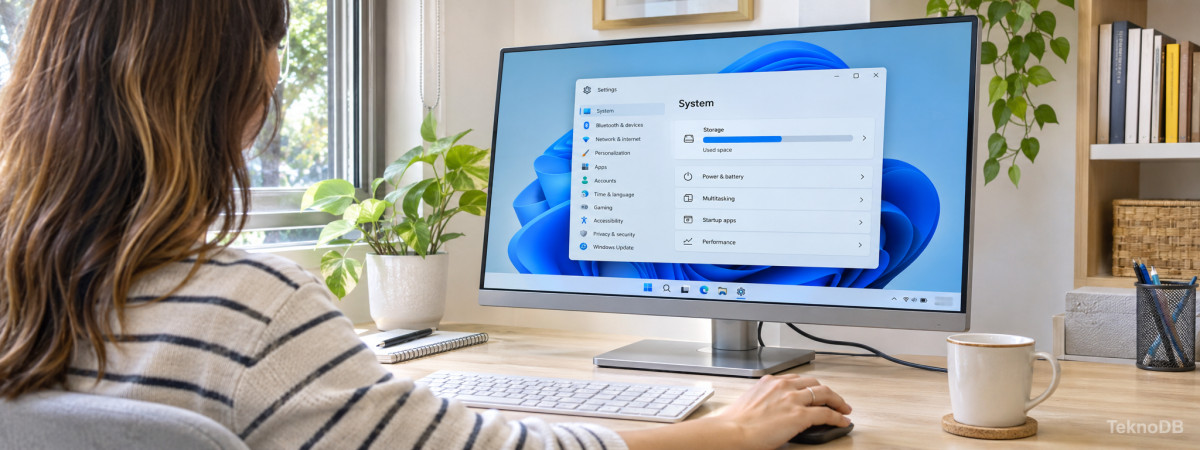
Yeni alındığında şimşek gibi açılan bilgisayarın aylar sonra ağırlaşması çok tanıdık bir durum. Çoğu zaman sorun donanımın eskimesi değil; arka planda biriken uygulamalar, dolan disk ve fark edilmeden değişen ayarlar. Format atmadan ve hiçbir “hızlandırıcı” program kurmadan deneyebileceğiniz 12 adımı etkisi yüksekten düşüğe doğru sıraladık.
1. Başlangıç uygulamalarını azaltın
Ctrl + Shift + Esc ile Görev Yöneticisi’ni açın ve Başlangıç uygulamaları sekmesine geçin. “Başlangıç etkisi” yüksek olan ve her açılışta ihtiyacınız olmayan uygulamaları (oyun başlatıcıları, güncelleyiciler, sohbet uygulamaları) sağ tıklayıp Devre dışı bırak. Açılış süresindeki fark ilk yeniden başlatmada hissedilir.
2. Güç modunu değiştirin
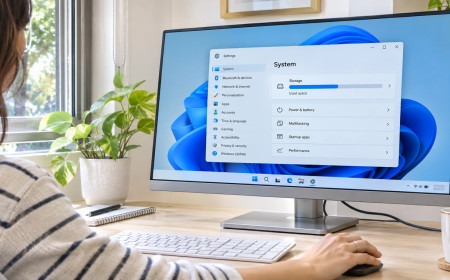
Ayarlar > Sistem > Güç ve pil bölümünde “Güç modu”nu En iyi performans yapın. Dizüstü bilgisayarlarda Windows varsayılan olarak dengeli modda çalışır ve işlemciyi kısabilir. Pil ömrü biraz kısalabilir; prizdeyken açık tutmanız mantıklı.
3. Diskte yer açın ve Depolama Algısı’nı açın
Sistem diski doldukça Windows yavaşlar. Ayarlar > Sistem > Depolama bölümünde Temizleme önerileri geçici dosyaları, eski güncelleme artıklarını ve kullanmadığınız büyük dosyaları listeler. Aynı sayfadaki Depolama Algısı’nı açarsanız bu temizlik otomatik yapılır. Sistem diskinde en az %15-20 boş alan bırakmaya çalışın.

4. Kullanmadığınız programları kaldırın
Ayarlar > Uygulamalar > Yüklü uygulamalar listesini boyuta göre sıralayın. Bilgisayarla gelen deneme sürümü yazılımları ve aylardır açmadığınız programlar hem yer kaplar hem de arka planda hizmet çalıştırabilir.
5. Görsel efektleri azaltın
Başlat menüsüne “Windows’un görünümünü ve performansını ayarlayın” yazın. En iyi performans için ayarla seçeneğini seçin, ardından okunabilirlik için “Ekran yazı tiplerinin kenarlarını yumuşat” ve “Küçük resimleri simgeler yerine göster” kutularını tekrar işaretleyin. Ayarlar > Erişilebilirlik > Görsel efektler bölümünden animasyonları ve saydamlığı kapatmak da eski bilgisayarlarda fark yaratır.
6. Arka plan uygulamalarını sınırlayın
Microsoft Store’dan yüklenen uygulamaların ayarlarında Arka plan uygulama izinlerini “Hiçbir zaman” yapabilirsiniz. Bildirim almak istediğiniz uygulamalarda bu ayarı değiştirmeyin.
7. Windows’u ve sürücüleri güncel tutun
Performans hataları sık sık güncellemelerle düzeltiliyor. Windows Update’in yanında Gelişmiş seçenekler > İsteğe bağlı güncelleştirmeler bölümüne de bakın; ekran kartı sürücüsünü ise üreticinin sitesinden güncelleyin.
8. Zararlı yazılım taraması yapın
Açıklanamayan yüksek işlemci kullanımı bazen gizli bir zararlının işaretidir. Windows Güvenliği > Virüs ve tehdit koruması > Tarama seçenekleri bölümünden Microsoft Defender Çevrimdışı taramasını çalıştırın.
9. OneDrive eşitlemesini kontrol edin
Binlerce dosyayı eşitlemeye çalışan OneDrive, disk ve internet kullanımını artırır. Görev çubuğundaki bulut simgesinden eşitlemeyi duraklatıp fark olup olmadığına bakın. Gerekmiyorsa yalnızca seçtiğiniz klasörleri eşitleyin.
10. Bildirim ve ipuçlarını kapatın
Ayarlar > Sistem > Bildirimler bölümünün altındaki “Ek ayarlar”da Windows ipuçları ve önerilerini kapatın. Bu, arka plandaki gereksiz işlemleri ve dikkat dağınıklığını azaltır.
11. Bilgisayarı gerçekten yeniden başlatın
Windows’taki hızlı başlatma özelliği nedeniyle “Kapat” komutu sistemi tam sıfırlamaz. Haftada en az bir kez Yeniden başlat’ı kullanmak bellekte biriken sorunları temizler.
12. Donanımı gözden geçirin
Yazılım ayarlarının bir sınırı var. Sistem diski hala mekanik HDD ise SSD’ye geçmek tek başına en büyük hız artışını sağlar. 8 GB altı RAM’de tarayıcıda çok sekme açanlar için bellek yükseltmesi de fark yaratır.
Bunlara gerek yok
“RAM temizleyici”, “kayıt defteri temizleyici” ve “tek tıkla hızlandır” vaat eden programlar çoğu zaman fayda sağlamaz, bazıları sisteme zarar verebilir ya da istenmeyen yazılım yükler. SSD’lerde birleştirme (defrag) yapmanıza da gerek yok; Windows bunun yerine otomatik olarak TRIM uygular.
Artılar
- Hepsi Windows’un kendi ayarlarıyla yapılır
- Veri kaybı riski yoktur
Eksiler
- Eski ve düşük donanımda yazılım ayarlarının etkisi sınırlıdır
Kime uygun?
- Zamanla yavaşlayan Windows 11 bilgisayar kullananlar
- Format atmadan önce son çareleri denemek isteyenler
Tepkiniz Nedir?
Tepkiniz Nedir?
 Beğen
0
 Beğenme
0
 Aşk
0
 Komik
0
 Vay
0
 Üzgün
0
 Kızgın
0

Teknoloji dünyasını yakından takip ediyor; yeni ürünler, tüketici elektroniği, otomobiller ve dijital teknolojiler üzerine içerikler hazırlıyorum. TeknoDB’de amacım; karmaşık teknik bilgileri anlaşılır hale getirmek, ürünleri yalnızca tanıtmakla kalmayıp özellikleri, güçlü ve zayıf yönleriyle değerlendirmek ve kullanıcıların daha bilinçli karar vermesine yardımcı olmak. Yeni teknolojiler, ürün lansmanları, karşılaştırmalar ve sektördeki önemli gelişmeler başlıca ilgi alanlarım arasında.
İlgili Haberler
 Windows 11 Sistem Gereksinimleri: TPM 2.0 ve Güvenli Önyükleme Nasıl Açılır?
7 saat önce
 Windows ISO nasıl indirilir? Windows 11, 10 ve 7 için güncel rehber
2 gün önce
 macOS 27 Golden Gate Hangi Mac’lere Geliyor? Intel Mac Kullananları Neler Bekliyor
7 saat önce
 Windows Update Takılıyor veya Hata Veriyor: Adım Adım Çözüm Rehberi
7 saat önce
 tiny11 Core nedir? Küçültülmüş Windows 11’in avantajları ve sınırları
2 gün önce
 Windows 11 26H2 Nedir, Nasıl Yüklenir? Yenilikler ve Bilinmesi Gerekenler
7 saat önce
Yorumlar (0)
Güvenlik Kontrolü
Lütfen insan olduğunuzu doğrulamak için captcha'yı tamamlayın.