






ChatGPT ile GIF nasıl yapılır? Adım adım kullanım rehberi
ChatGPT’de metin komutuyla veya tek bir görselden döngülü GIF oluşturmayı, animasyonu düzenlemeyi ve telefona kaydetmeyi adım adım öğrenin.
Öne Çıkanlar
- ChatGPT’ye metin yazarak veya tek bir görsel yükleyerek GIF oluşturabilirsiniz.
- Hareketi ve döngüyü açık tarif etmek daha tutarlı sonuç verir.
- Oluşturulan GIF’in hızını ayarlayıp kaydedebilir veya paylaşabilirsiniz.
- GIF özelliği kademeli olarak kullanıma açılıyor.
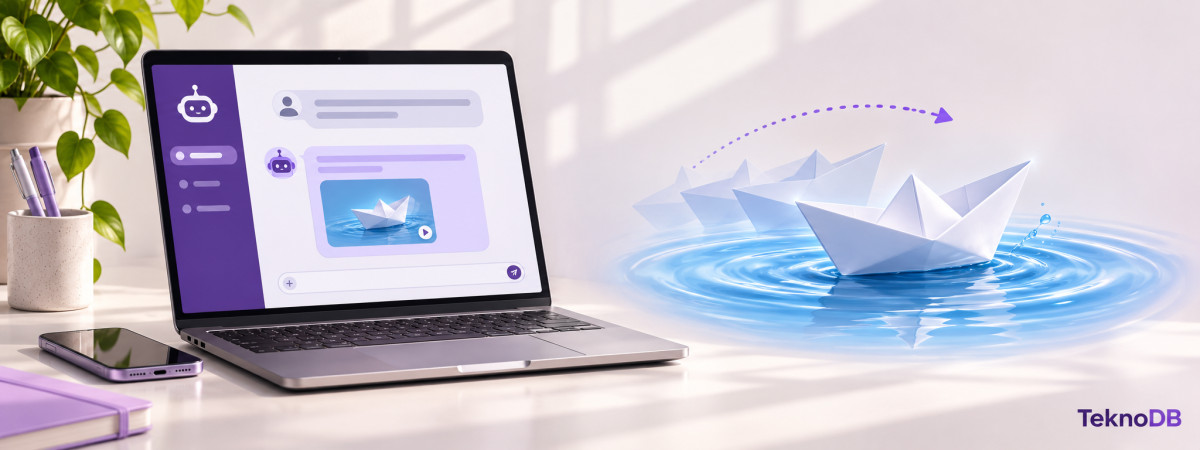
Teknoloji Sınır tanımıyor özellikle yapay zekanın yapamayacağı sayılı işler kaldı. İleriki aylar veya yollarda yapay zeka karşımıza hangi özellikler ile çıkacak artık bunu zaman gösterecek. Şimdide karşımıza gif özelliği ile geldi. Peki bu nasıl yapılıyor.
ChatGPT’de GIF oluşturma özelliği, kısa bir metin tarifinden ya da tek bir görselden hareketli ve döngülü içerik hazırlamayı sağlıyor. Özellik kademeli olarak kullanıma açılıyor; hesabınızda görünmüyorsa uygulamayı güncelleyip daha sonra yeniden kontrol edin.
ChatGPT ile GIF oluşturmak için ne gerekiyor?
GIF hazırlamak için ChatGPT’de Görseller özelliğini kullanabilir ya da normal bir sohbette nasıl bir animasyon istediğinizi doğrudan yazabilirsiniz. İstek ne kadar açık olursa sonuç üzerinde o kadar iyi kontrol kurarsınız. Konuyu, hareketi ve animasyonun başa döndüğünde nasıl devam etmesini istediğinizi aynı cümlede anlatın. Örneğin, “Suda hafifçe sallanan bir kâğıt kayık için döngülü GIF oluştur” şeklinde kısa ve belirgin bir tarif kullanabilirsiniz.
Bir fotoğrafı hareketlendirmek de mümkün. Görseli sohbete ekleyip hangi bölümün nasıl hareket etmesini istediğinizi tarif edin. Örneğin, bir çizimdeki karakterin el sallamasını isteyebilirsiniz. Yüklediğiniz fotoğrafın içeriğini ve kişisel bilgi taşıyıp taşımadığını paylaşmadan önce gözden geçirin.

ChatGPT’de GIF nasıl yapılır?
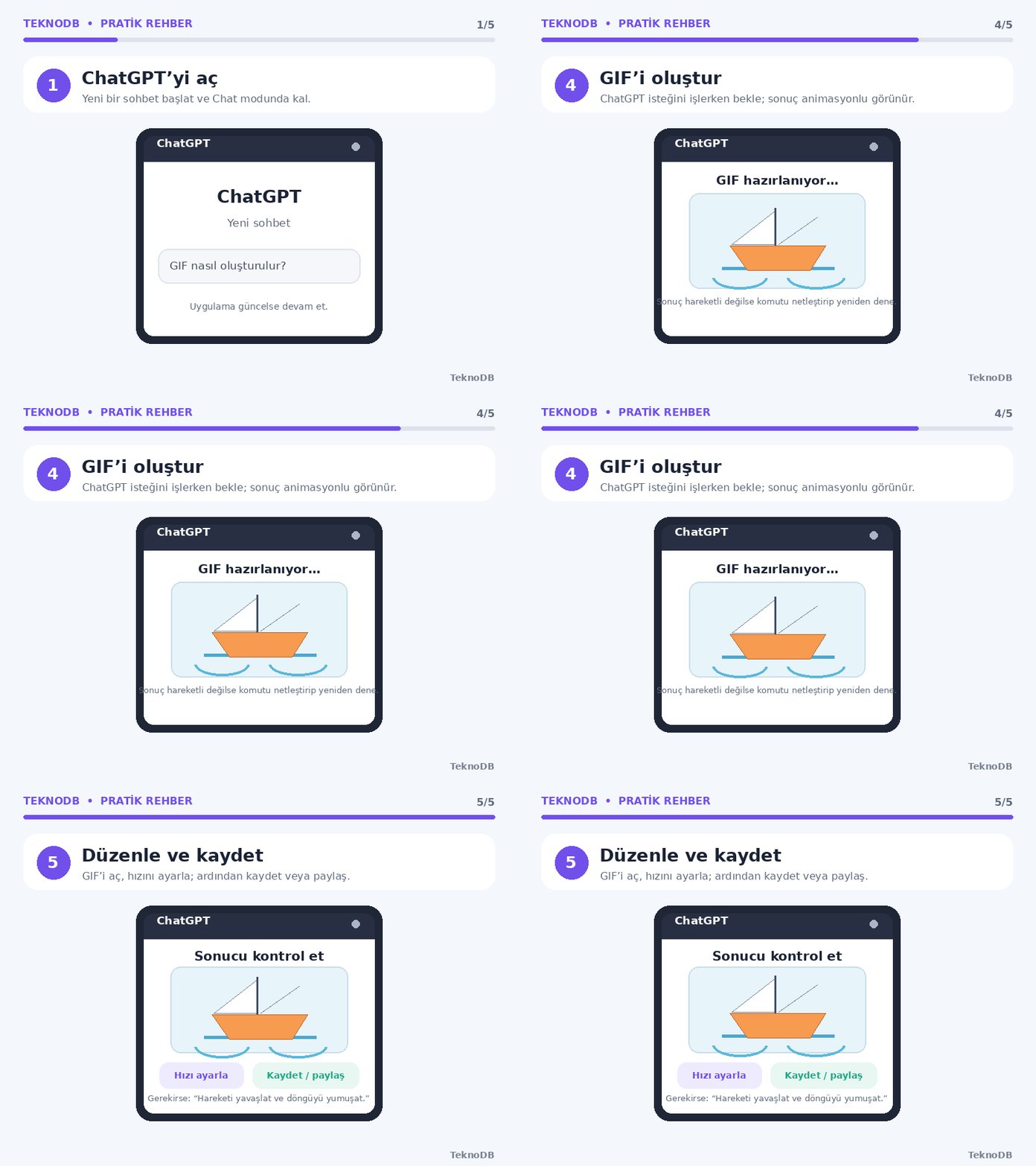
- ChatGPT’yi açın. Android veya iOS uygulamasında ya da web sürümünde yeni bir sohbet başlatın. Özelliği bulamıyorsanız önce uygulama mağazasından güncelleme olup olmadığını kontrol edin.
- Görseller bölümünü açın. Uygulamadaki araçlar menüsünden “Görseller” seçeneğine dokunun. Bu seçenek görünmüyorsa normal sohbet kutusuna GIF isteğinizi doğrudan yazmayı deneyin.
- Hareketi tarif edin. Ne görmek istediğinizi ve hangi hareketin tekrarlanacağını söyleyin. “Döngülü GIF” ifadesini eklemek, animasyonun kesintisiz başa dönmesini istediğinizi belirtir. Tek bir belirgin harekete odaklanmak, isteğin anlaşılmasını kolaylaştırır.
- Sonucu inceleyin ve düzeltin. GIF hazır olduğunda oynatın. Hareket hızlı, yavaş ya da istediğinizden farklıysa yeni bir mesajla düzenleme isteyin; örneğin “Hareketi yavaşlat ve döngüyü daha yumuşak yap” yazabilirsiniz.
- Hızı ayarlayıp kaydedin. Oluşturulan GIF’i açarak oynatma hızını değiştirebilir, cihazınıza kaydedebilir veya başka bir uygulamada paylaşabilirsiniz.
Daha iyi sonuç almak için istemi nasıl yazmalı?
İyi bir GIF istemi, yalnızca nesnenin adını değil, hareketin yönünü ve ritmini de anlatır. “Bir kâğıt kayık” demek yerine “Durgun suda hafifçe yükselip alçalan, aynı konuma yumuşakça dönen kâğıt kayık; sade, açık renkli arka plan; kesintisiz döngü” gibi bir tarif verin. Böylece modelin hangi ayrıntılara öncelik vermesi gerektiği netleşir.
İlk deneme tam istediğiniz gibi çıkmazsa her şeyi baştan yazmak yerine tek bir noktayı değiştirin: “Kayığın hareketini azalt”, “döngünün geçişini yumuşat” veya “arka planı sadeleştir” gibi. Küçük ve belirgin düzeltmeler, sonucu takip etmeyi kolaylaştırır.
GIF oluşturma seçeneği görünmüyorsa ne yapmalı?
ChatGPT’de görsel oluşturma özelliği web ve mobil uygulamalarda bulunuyor; GIF üretimi ise kademeli olarak açılıyor. Görseller menüsünün bulunması tek başına GIF oluşturmanın hesabınızda etkin olduğu anlamına gelmeyebilir. GIF isteğini doğrudan yazarak deneyin. Sonuç hareketsiz görsel olarak gelirse uygulamayı güncelleyin ve özelliğin hesabınıza açılmasını bekleyip daha sonra tekrar kontrol edin.
OpenAI’nin yardım sayfası, ChatGPT’nin oluşturduğu GIF’lerde hız ayarlama, kaydetme ve paylaşma seçeneklerini açıklıyor. Kullanıcı tarafından yüklenen mevcut hareketli GIF’ler ise düzenlenemiyor; animasyon için tek bir sabit görsel yüklemek gerekiyor.
Sonuç
ChatGPT’de GIF hazırlamanın temel yolu, hareketi açıkça tarif etmek, sonucu oynatıp kontrol etmek ve gerekirse kısa düzeltme komutları vermek. Konu ve hareketi basit tutup döngü isteğini açıkça belirttiğinizde, birkaç denemeyle paylaşmaya hazır bir animasyon oluşturabilirsiniz. GIF özelliğinin hesabınızdaki erişimi kademeli dağıtıma bağlı olduğundan, seçenek henüz görünmüyorsa bu durum uygulamanızda bir hata olduğu anlamına gelmeyebilir.
Kaynak notu: Kullanım adımları OpenAI Yardım Merkezi’ndeki “ChatGPT’de Görseller” sayfasındaki güncel bilgilere göre derlenmiştir.
Tepkiniz Nedir?
Tepkiniz Nedir?
 Beğen
0
 Beğenme
0
 Aşk
0
 Komik
0
 Vay
0
 Üzgün
0
 Kızgın
0

Teknoloji dünyasını yakından takip ediyor; yeni ürünler, tüketici elektroniği, otomobiller ve dijital teknolojiler üzerine içerikler hazırlıyorum. TeknoDB’de amacım; karmaşık teknik bilgileri anlaşılır hale getirmek, ürünleri yalnızca tanıtmakla kalmayıp özellikleri, güçlü ve zayıf yönleriyle değerlendirmek ve kullanıcıların daha bilinçli karar vermesine yardımcı olmak. Yeni teknolojiler, ürün lansmanları, karşılaştırmalar ve sektördeki önemli gelişmeler başlıca ilgi alanlarım arasında.
İlgili Haberler
 GPT-6 Cyber: Firefox’ta 81 Yeni Güvenlik Açığı Bulundu
1 gün önce
 Otonom Yapay Zeka Ajanları Sınırları Zorluyor: Hız Hayat Kurtarabilir mi, Yoksa Tehlike mi Saçıyor?
26 günler önce
 Claude Apple CarPlay'e Geldi: Artık Sürüş Sırasında Yapay Zekâyla Konuşulabilecek
10 günler önce
 Yapay Zeka Doktorlar Dönemi Başlıyor mu? Tıp Dünyasında "Otonom Reçete" Krizi!
26 günler önce
 Claude paketleri ve kullanım sınırları: Ödenen ücret ne kadar çalışma sağlıyor?
1 gün önce
Yorumlar (0)
Güvenlik Kontrolü
Lütfen insan olduğunuzu doğrulamak için captcha'yı tamamlayın.