










Windows 11'de USB bellek hazırlamadan 'Buluttan İndirme (Cloud Download)' ile temiz sistem yenileme ne zaman tercih edilmeli?
📱 Windows 11 Kurtarma Seçenekleri
Bilgisayarda sistem dosyaları hasar gördüğünde, Windows güncellemeleri peş peşe hata kodu vermeye başladığında ya da eski bir sistemden kalıntıları temizlemek istediğinizde ilk akla gelen yöntem başka bir bilgisayardan ISO indirip USB kurulum belleği hazırlamaktır. Oysa çoğu kullanıcının gözden kaçırdığı çok pratik bir yerleşik seçenek Windows 11'in içinde zaten hazır bulunur: Buluttan İndirme (Cloud Download). Microsoft'un güncel Windows 11 bulut kurtarma iyileştirmeleriyle birlikte bu mekanizma daha da öne çıkmaya başlamış durumda.
1. Yerel Yeniden Yükleme ile Buluttan İndirme Arasındaki Temel Fark
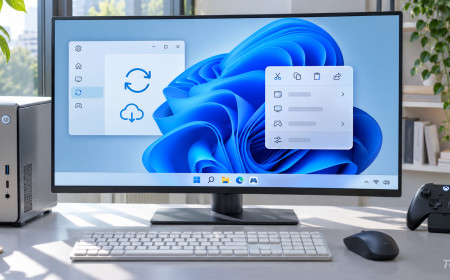
Windows 11'de Ayarlar > Sistem > Kurtarma > Bu bilgisayarı sıfırla yolunu izlediğinizde sistem size iki farklı kurulum kaynağı sunar. İlk seçenek olan Yerel yeniden yükleme (Local reinstall), zaten o an diskte bulunan mevcut Windows sistem dosyalarını kopyalayarak yeni kurulumu oluşturur. İnternet kotası harcamaması ve daha hızlı ilerlemesi büyük avantajdır; ancak mevcut sistem imajınız bozuksa veya eksik sistem kütüphaneleri varsa sorunların bir bölümü yeni kuruluma da taşınabilir. İkinci seçenek olan Buluttan indirme ise doğrudan Microsoft sunucularından taze, doğrulanmış ve güncel Windows sistem dosyalarını indirip temiz bir temel kurar. Özellikle aylardır çözülemeyen mavi ekran hataları, bozulmuş sistem bileşenleri ya da Windows Gezgini ve Başlat menüsü donmaları kalıcı hale geldiğinde bulut kurulumu çok daha sağlıklı bir temizlik sağlar.
2. Dosyalarımı Sakla mı Yoksa Her Şeyi Kaldır mı Seçilmeli?
Kurulum kaynağını seçtikten sonra ikinci kritik karar verilerin kaderidir. "Dosyalarımı sakla" seçeneği Masaüstü, Belgeler, Resimler gibi kullanıcı klasörlerinizi korurken kurulu masaüstü programlarını ve Windows ayarlarını kaldırır. Ancak sistem ağırlaşması kayıt defterindeki derin çakışmalardan veya kullanıcı profili bozulmasından kaynaklanıyorsa, mümkünse kişisel verilerinizi harici bir diske yedekleyip "Her şeyi kaldır" seçeneğiyle ilerlemek çok daha ferah bir sonuç verir. Burada dikkat edilmesi gereken nokta, şayet cihazı bir başkasına satmayı ya da devretmeyi planlıyorsanız verilerin kurtarılamaması için sürücüyü temizle seçeneğini de işaretlemektir; bu konuda cihazı satmadan önce güvenli veri silme adımları ekstra güvence sunar.
3. İşlem Öncesi Kontrol Edilmesi Gereken Donanım ve Depolama Detayları
Buluttan indirme işlemi sabit ve kesintisiz bir internet bağlantısı ile diskte yeterli boş alan gerektirir. Kurulum sırasında sistem birkaç GB büyüklüğünde temiz kurulum dosyası indirip açacağından C: sürücüsünün ağzına kadar dolu olmaması şarttır; zaten genel sistem performansı açısından da SSD'lerde boş bırakılması gereken alan kuralına uymak yazma hızını korur. Dizüstü bilgisayar kullanıyorsanız işlemin ortasında pilin bitmemesi için cihazı mutlaka adaptöre takılı tutun. Ayrıca bilgisayarınızda kritik yedeklerinizi tuttuğunuz bir USB bellek veya harici disk varsa sıfırlama öncesinde çıkarmanız, yanlışlıkla harici diski etkileme ya da biçimlendirme hatası riskleriyle karşılaşma ihtimalinizi sıfırlar.
4. Sıfırlama Sonrası Sürücüler, BitLocker ve İlk Kurulum Düzeni
Temiz sıfırlama tamamlanıp masaüstüne ulaştığınızda aceleyle internetteki rastgele üçüncü parti sürücü indirme programlarına başvurmayın. Önce Windows Update ekranını açıp tüm güvenlik paketlerinin ve donanım sürücülerinin çekilmesini bekleyin; ardından ekran kartı ve anakart yonga seti sürücülerini yalnızca üreticilerin kendi resmi web sitelerinden güncelleyin. Kurulum sırasında dikkat edilmesi gereken bir diğer önemli detay da BitLocker / Cihaz Şifrelemesi kurtarma anahtarıdır. Eğer bilgisayarınızda disk şifreleme aktifse sıfırlama öncesinde Microsoft hesabınız üzerinden 48 haneli kurtarma anahtarının yedeklendiğinden emin olmak olası bir yeniden başlatma kilidinin önüne geçer. Kurulum sonrasında ise yalnızca gerçekten kullandığınız programları kurup başlangıçta otomatik açılan gereksiz yazılımları kapattığınızda sistemin açılış hızı ve pil verimliliği uzun süre ilk günkü canlılığını korur. Ayrıca sıfırlama öncesinde tarayıcı yer imlerinizi ve lisans anahtarı gerektiren yazılımlarınızın oturum bilgilerini bulut hesabınızla eşitlemek yeni kurulumda saatler süren yeniden ayarlama zahmetini tamamen ortadan kaldırır.
USB Kurulumuna Hâlâ Ne Zaman İhtiyaç Duyulur?
Eğer bilgisayar hiç masaüstüne ulaşamıyor, kurtarma ortamı açılmıyor ya da SSD sıfırdan bölünerek temiz disk şeması oluşturulacaksa USB bellek hâlâ tek çözümdür. Fakat açılabilen ama hantallaşmış veya güncellemeleri takılan bir Windows 11 sistemini tazelemek için Buluttan İndirme yöntemi saatlerce ISO yazma zahmetini ortadan kaldırır. Siz format atmanız gerektiğinde hâlâ USB bellek mi hazırlıyorsunuz yoksa Windows'un buluttan sıfırlama seçeneğini denediniz mi?
