






· 0 görüntülenme
Yeni monitör aldıktan sonra Windows'ta mutlaka kontrol edilmesi gereken 3 görüntü ayarı (Hz, Renk Aralığı ve ClearType)
📱 Windows 10 / Windows 11 Monitör Ayarları
Tartışma
Bilgisayar
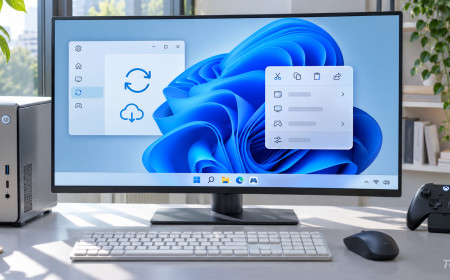
Yeni bir yüksek yenileme hızlı (144 Hz, 165 Hz veya 240 Hz) monitör alıp bilgisayara bağladığımızda çoğu zaman tak-çalıştır mantığıyla doğrudan kullanmaya başlıyoruz. Ancak Windows, yeni bağlanan ekranları varsayılan olarak 60 Hz hızında ve bazen kısıtlı renk aralığında başlatabiliyor.
Monitörün gerçek performansını açmak için 3 hızlı kontrol:
- Yenileme hızını (Hz) yükseltin: Masaüstüne sağ tık > Görüntü Ayarları > Gelişmiş Ekran Ayarları menüsüne girin. Burada "Yenileme hızı seçin" kutusu 60 Hz görünüyorsa monitörünüzün desteklediği en yüksek değere alın. Bu adım, oyunlarda akıcılık ve takılma konusunda da belirtildiği gibi masaüstü ve oyun hissiyatını anında değiştirir.
- HDMI kullanıyorsanız "Tam (Full) RGB" renk aralığını açın: Monitörü HDMI kablosuyla bağladığınızda ekran kartı sürücüsü ekranı televizyon sanıp renk aralığını "Sınırlı (16-235)" yapabilir; bu da siyahların gri ve soluk görünmesine yol açar. NVIDIA Denetim Masası veya AMD Software üzerinden çıkış dinamik aralığını Tam (0-255) olarak ayarlayın.
- Yazı netliği için ClearType: Başlat menüsüne "ClearType" yazıp kısa kalibrasyon testini tamamlamak metin kenarlarındaki tırtıklanmayı ortadan kaldırır.
