




Windows 11'de Android Telefonu İkinci Monitör Yapan Yeni Özellik
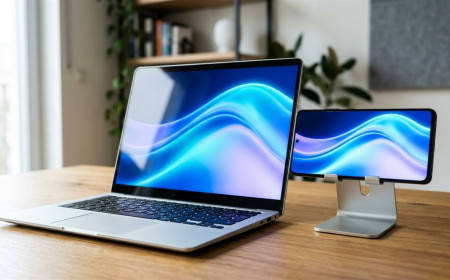
Microsoft, Apple ekosistemindeki Sidecar özelliğine benzer şekilde Android akıllı telefon ve tabletlerin Windows 11 bilgisayarlarda kablosuz ikinci ekran olarak kullanılmasını kolaylaştırıyor.
Öne Çıkanlar
- Windows 11 Çapraz Cihaz Deneyimi (Cross-Device Experience) bileşenine Android cihazları ikinci ekran yapma yeteneği ekleniyor.
- Üçüncü parti ücretli uygulamalara (Spacedesk, Duet Display vb.) gerek kalmadan yerel Windows ekran genişletme menüsüyle çalışıyor.
- Dokunmatik ekran ve ekran kalemi (stylus) girdilerini doğrudan Windows masaüstüne aktarabiliyor.
- Aynı yerel Wi-Fi ağı veya Wi-Fi Direct üzerinden düşük gecikmeli görüntü aktarımı sağlıyor.
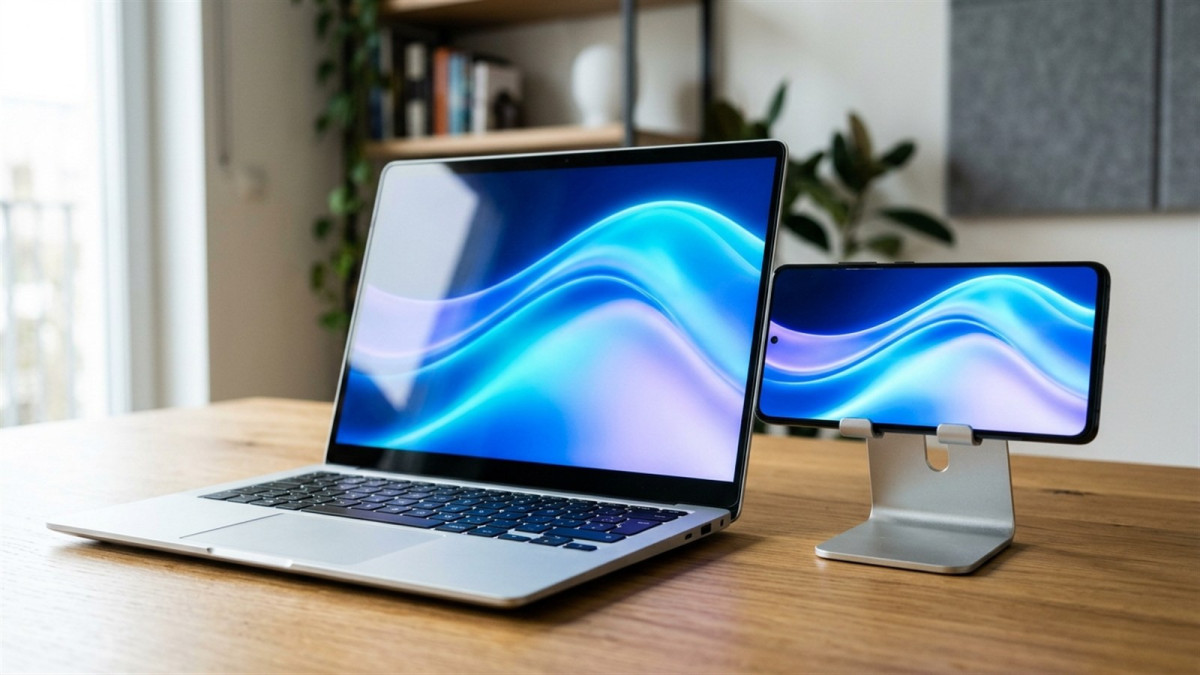
Çift monitörle çalışmaya bir kez alışan herkesin ortak derdi aynıdır: dizüstü bilgisayarı çantaya koyup evden veya ofisten çıktığınız anda o tek ekran insana dar gelmeye başlar. MacBook ve iPad sahipleri yıllardır Apple'ın Sidecar özelliğiyle tabletlerini tek tıkla ikinci monitör yapabiliyordu. Microsoft da Telefon Bağlantısı ve Çapraz Cihaz destek altyapısında yaptığı yeni geliştirmeyle, Windows 11 kullanıcılarının ellerindeki Android telefon ve tabletleri doğrudan kablosuz ikinci monitör olarak kullanmasının önünü açıyor.
Üçüncü Parti Uygulama Arama Derdine Son
Bugüne kadar bir Android tableti veya büyük ekranlı telefonu Windows bilgisayara ikinci ekran yapmak istediğinizde Spacedesk, SuperDisplay ya da Duet Display gibi harici yazılımlar kurup bilgisayara sanal ekran kartı sürücüsü yüklemeniz gerekiyordu. Bu sanal sürücüler bazen oyunlarda çakışma çıkarıyor, bazen de güncelleme sonrası mavi ekrana bile sebep olabiliyordu.
Windows 11'in kendi Mobil Cihazlar (Cross-Device Experience Host) sistem bileşenine entegre edilen yeni kablosuz ekran köprüsü, bu harici sürücü karmaşasını tamamen ortadan kaldırıyor. Bilgisayarda Win + K kısayoluna bastığınızda veya Ekran Ayarları'na girdiğinizde, aynı ağdaki uyumlu Android cihazınız tıpkı harici bir monitör gibi listede beliriyor ve masaüstünü o ekrana genişletebiliyorsunuz.
6,8 İnçlik Telefon Ekranı Ne İşe Yarar Demeyin
İlk bakışta "telefon ekranı ikinci monitör olmak için küçük kalmaz mı" diye düşünebilirsiniz. Burada pratik bir kullanım parantezi açalım: 14 inçlik bir dizüstü bilgisayarda Excel tablosu, kod editörü ya da Word belgesiyle uğraşırken ekranın yarısını WhatsApp, Slack, hesap makinesi veya canlı yayın penceresine ayırmak zorunda kalıyorsunuz. Telefonu basit bir masa standıyla dizüstü ekranının hemen yanına koyup sadece sohbet penceresini, Spotify listesini ya da toplantı notlarını o küçük AMOLED ekrana sürüklemek ana ekranınızı tamamen ferahlatıyor.

Çoklu ekran kurulumlarında ekran kartının boşta bile yüksek saat hızında çalışıp ısınmasını nasıl önleyeceğinizi Windows 11 güç modu ve işlemci zamanlayıcı ayarları rehberimizde inceleyebilirsiniz. Ayrıca ev dışındayken masaüstü bilgisayarınıza uzaktan erişmek için açık kaynaklı uzaktan masaüstü araçları konumuza göz atabilirsiniz.
İkinci Ekran Yöntemleri Karşılaştırma Tablosu
| Özellik | Windows 11 Yerel Çapraz Ekran | Üçüncü Parti Uygulamalar |
|---|---|---|
| Ek Sürücü Kurulumu | Gerekmez (Yerleşik Windows bileşeni) | Bilgisayara sanal GPU sürücüsü kurulur |
| Bağlantı Türü | 5 GHz Wi-Fi / Wi-Fi Direct | Wi-Fi veya USB Kablo |
| Dokunmatik ve Kalem Desteği | Destekleniyor (UIBC üzerinden) | Uygulamaya göre ücretli/ücretsiz |
| Maliyet | Tamamen Ücretsiz | Çoğu reklamsız sürüm ücretli |
Kablo Desteğinin Eksikliğine Küçük Bir Eleştiri
Microsoft'un bu özelliği kablosuz ağ üzerinden kurgulaması pratik olsa da, kalabalık bir ofis veya kafe Wi-Fi ağında kablosuz görüntü aktarımında fare imleci hafifçe geriden gelebiliyor. Keşke şirket aynı menüye tek bir USB-C kablosuyla sıfır gecikmeli görüntü aktarma seçeneğini de standart olarak eklese; böylece internetin zayıf olduğu ortamlarda da kayıpsız çalışılabilse.
Kullanıcılar İçin Pratik Hazırlık Adımları
- Windows 11'de Ayarlar > Bluetooth ve Cihazlar > Mobil Cihazlar menüsüne girip bilgisayarın mobil cihazlara erişmesine izin verin.
- Microsoft Store üzerinden Çapraz Cihaz Deneyimi Ana Bilgisayarı bileşeninin ve telefonunuzdaki Windows Bağlantısı uygulamasının güncel olduğunu doğrulayın.
- Hem bilgisayarın hem de telefonun aynı 5 GHz Wi-Fi bandına bağlı olduğundan emin olun; 2.4 GHz bandı görüntü akışı için yavaş kalacaktır.
Özellikle yanında Android tablet taşıyan üniversite öğrencileri ve sık seyahat eden çalışanlar için ekstra taşınabilir monitör masrafını ortadan kaldıran bu yerel entegrasyon, Windows 11'in son dönemde aldığı en işe yarar üretkenlik eklemelerinden biri.
Artılar
- Kafede veya seyahatte çalışırken cebimizdeki 6,7 inçlik AMOLED telefonu veya Android tableti bedava ikinci monitöre çevirmesi.
Eksiler
- 4 GHz eski Wi-Fi ağlarında fare imlecinde gecikme yapabiliyor; akıcı deneyim için 5 GHz veya 6 GHz bağlantı şart.
Kime uygun?
- Dizüstü bilgisayarıyla dışarıda çalışan, yan ekranda mesajlaşma, Spotify veya referans belge tutmak isteyen kullanıcılar.
Kime uygun değil?
- İkinci ekranda rekabetçi oyun oynamak veya renk hassasiyeti yüksek 4K video kurgusu yapmak isteyenler.
Tepkiniz Nedir?
Tepkiniz Nedir?
 Beğen
0
 Beğenme
0
 Aşk
0
 Komik
0
 Vay
0
 Üzgün
0
 Kızgın
0
Hatice Sultan, otomotiv dünyasındaki yeni modelleri, elektrikli ve hibrit araç teknolojilerini, marka lansmanlarını ve sektördeki önemli gelişmeleri yakından takip eden otomobil haber editörüdür. TeknoDB’de yeni otomobillerin teknik özelliklerini, menzil ve batarya verilerini, motor seçeneklerini, donanım farklılıklarını ve kullanıcı açısından önem taşıyan detayları anlaşılır bir dille aktarmaya odaklanır. Özellikle elektrikli araçlar, yeni nesil sürüş destek sistemleri, otomobil teknolojileri, Türkiye’ye gelen yeni modeller ve küresel otomotiv trendleri başlıca çalışma alanları arasındadır. Hazırladığı içeriklerde yalnızca üretici açıklamalarını aktarmak yerine, verileri kullanıcı açısından değerlendirerek otomobillerin güçlü ve zayıf yönlerini ortaya koymayı amaçlar.
İlgili Haberler
 Android Kasım 2026 Güvenlik Bülteni: 200'den Fazla Açık ve Çipset Yamaları
24 saat önce
 NVIDIA DGX Spark HPC Kiti: Dört Kutuyla Masaüstünde 700 Milyar Parametre
4 gün önce
 Google Wallet Gemini'ye Bağlandı: Yapay Zekâ Artık Harcamalarınızı Okuyor
4 gün önce
 Windows 11 KB5127936 Yayınlandı: Özelleştirilebilir Sağ Tık Menüsü ve Buluttan Yeniden Kurulum
12 gün önce
 One UI 9 Watch Kararlı Sürümde: Galaxy Watch 8 İçin Wear OS 7 Güncellemesi Başladı
4 gün önce
 Linux Çekirdek 6.18 ve Ubuntu Güncellemesi: Dizüstü Pil ve Wayland Rehberi
15 saat önce
Yorumlar (0)
Güvenlik Kontrolü
Lütfen insan olduğunuzu doğrulamak için captcha'yı tamamlayın.