



Mavi Ekran Hatası (BSOD) Neden Olur? Hata Kodları ve Kalıcı Çözüm Yolları
Windows’ta mavi ekran hatası görmek korkutucu olsa da çoğu zaman nedeni bulunabilir. En sık görülen durdurma kodlarının anlamını, nedeni tespit etme yöntemlerini ve adım adım çözümleri derledik.
Öne Çıkanlar
- Mavi ekranın en sık nedenleri sürücüler, RAM, disk ve aşırı ısınmadır.
- Ekrandaki durdurma kodu sorunun kaynağına dair en önemli ipucudur.
- Olay Görüntüleyicisi ve döküm dosyaları hatayı sonradan incelemeyi sağlar.
- Windows Bellek Tanılama ve chkdsk donanımı ücretsiz test eder.
- Sorun yeni bir güncelleme ya da sürücüden sonra başladıysa geri almak çoğu zaman yeter.
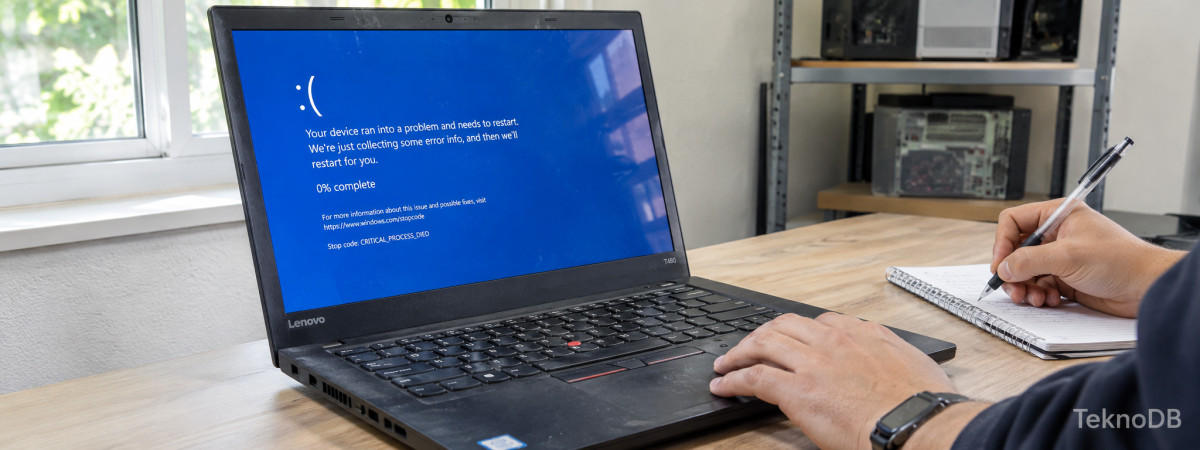
Ekran bir anda maviye dönüyor, üzgün bir surat ve “Cihazınız bir sorunla karşılaştı” yazısı beliriyor. Mavi ekran hatası (BSOD), Windows’un ciddi bir hata karşısında veri kaybını ve donanım hasarını önlemek için kendini durdurması anlamına geliyor. Tek seferlik bir mavi ekran genellikle endişe verici değil; ancak sık tekrarlanıyorsa arkasında bulunması gereken bir neden var.
Mavi ekran neden olur?
- Sorunlu sürücüler: Ekran kartı, ağ ve depolama sürücüleri en sık suçlulardır.
- Bellek (RAM) hataları: Arızalı ya da tam oturmamış RAM modülleri.
- Disk sorunları: Bozuk sektörler ya da ömrünün sonuna yaklaşan SSD.
- Aşırı ısınma ve hatalı hız aşırtma: İşlemci ya da ekran kartının kararlılık sınırını aşması.
- Bozuk sistem dosyaları ve sorunlu güncellemeler.
Durdurma kodunu not alın
Mavi ekranın alt kısmındaki Durdurma kodu (Stop code) sorunun kaynağına dair en önemli ipucu. Ekran hızlı kaybolursa telefonla fotoğrafını çekin ya da QR kodu okutun.
| Durdurma kodu | Genellikle işaret ettiği sorun |
|---|---|
| IRQL_NOT_LESS_OR_EQUAL | Hatalı sürücü ya da RAM |
| MEMORY_MANAGEMENT | RAM arızası veya bellek ayarları (XMP/EXPO) |
| CRITICAL_PROCESS_DIED | Bozuk sistem dosyaları ya da disk hatası |
| SYSTEM_SERVICE_EXCEPTION | Sürücü ya da güvenlik yazılımı çakışması |
| PAGE_FAULT_IN_NONPAGED_AREA | RAM, disk veya sürücü |
| VIDEO_TDR_FAILURE | Ekran kartı sürücüsü ya da GPU ısınması |
| INACCESSIBLE_BOOT_DEVICE | Sistem diski ya da depolama denetleyicisi ayarı |
| WHEA_UNCORRECTABLE_ERROR | Donanım hatası, çoğu zaman hız aşırtma ya da voltaj |
Ekranda bir dosya adı (örneğin nvlddmkm.sys ya da amdkmdag.sys) yazıyorsa, bu dosyanın ait olduğu sürücü büyük ihtimalle sorunun kaynağıdır.
Hata geçmişini nasıl görürüm?
- Güvenilirlik geçmişi: Başlat menüsüne “güvenilirlik geçmişini görüntüle” yazın. Kırmızı çarpılar çökmeleri tarihleriyle gösterir.
- Olay Görüntüleyicisi: Windows Günlükleri > Sistem bölümünde “BugCheck” kaynaklı kayıtlar durdurma kodunu içerir.
- Döküm dosyaları: C:\Windows\Minidump klasöründeki dosyalar Microsoft’un WinDbg aracıyla ya da BlueScreenView gibi programlarla incelenebilir.
Adım adım çözüm
1. Son değişikliği geri alın
Sorun yeni bir sürücü, program ya da Windows güncellemesinden sonra başladıysa onu kaldırın. Aygıt Yöneticisi’nde ilgili donanıma sağ tıklayıp Özellikler > Sürücü > Sürücüyü Geri Al seçeneğini kullanabilirsiniz. Windows açılmıyorsa önce güvenli moda girin.

2. Sürücüleri üreticiden güncelleyin
Ekran kartı sürücüsünü NVIDIA, AMD ya da Intel’in sitesinden, anakart ve dizüstü sürücülerini üreticinin destek sayfasından indirin. Sorun sürerse DDU gibi araçlarla ekran kartı sürücüsünü tamamen silip temiz kurulum yapın.
3. RAM’i test edin
Başlat menüsüne Windows Bellek Tanılama yazın ve “Şimdi yeniden başlat ve sorunları denetle” seçeneğini seçin. Daha kapsamlı bir test için MemTest86 kullanılabilir. BIOS’ta XMP/EXPO açıksa geçici olarak kapatıp denemek de faydalıdır.
4. Diski ve sistem dosyalarını kontrol edin
Yönetici Terminal’de sırayla chkdsk C: /scan, DISM /Online /Cleanup-Image /RestoreHealth ve sfc /scannow komutlarını çalıştırın. SSD’nin sağlık durumunu üreticinin aracıyla ya da CrystalDiskInfo ile kontrol edin.
5. Sıcaklıkları ve hız aşırtmayı kontrol edin
Fanları ve hava kanallarını temizleyin, hız aşırtma varsa varsayılan ayarlara dönün. Yoğun yük altında gelen mavi ekranlar sıklıkla ısı ya da güç kaynağı kaynaklıdır.
6. Son çare
Hiçbir adım işe yaramazsa Sistem Geri Yükleme ile sorunun başlamadığı bir tarihe dönün ya da dosyaları koruyarak Windows’u sıfırlayın. Temiz kurulumdan sonra da mavi ekran devam ediyorsa sorun neredeyse kesin olarak donanımdadır; bir servise başvurmanızı öneririz.
Artılar
- Çoğu nedeni ücretsiz Windows araçlarıyla bulunabilir
Eksiler
- Donanım arızası kaynaklı hatalarda parça değişimi gerekebilir
Kime uygun?
- Sık sık mavi ekran alan Windows 10 ve 11 kullanıcıları
Tepkiniz Nedir?
Tepkiniz Nedir?
 Beğen
0
 Beğenme
0
 Aşk
0
 Komik
0
 Vay
0
 Üzgün
0
 Kızgın
0

Teknoloji dünyasını yakından takip ediyor; yeni ürünler, tüketici elektroniği, otomobiller ve dijital teknolojiler üzerine içerikler hazırlıyorum. TeknoDB’de amacım; karmaşık teknik bilgileri anlaşılır hale getirmek, ürünleri yalnızca tanıtmakla kalmayıp özellikleri, güçlü ve zayıf yönleriyle değerlendirmek ve kullanıcıların daha bilinçli karar vermesine yardımcı olmak. Yeni teknolojiler, ürün lansmanları, karşılaştırmalar ve sektördeki önemli gelişmeler başlıca ilgi alanlarım arasında.
İlgili Haberler
 Windows 10 Güvenlik Güncellemeleri Ne Zaman Bitiyor? ESU 2027’ye Uzatıldı
1 gün önce
 Windows 11 Sistem Gereksinimleri: TPM 2.0 ve Güvenli Önyükleme Nasıl Açılır?
1 gün önce
 openSUSE Leap 16.1 Çıktı: Değiştirilemez Mod Artık Aynı Kurulumda, Leap Micro Tarihe Karıştı
1 gün önce
 Windows ISO nasıl indirilir? Windows 11, 10 ve 7 için güncel rehber
3 gün önce
 Fedora 45 Yayınlandı: Linux 7.2, GNOME 51 ve X11 Oturumuna Veda Eden KDE Plasma 6.8
1 gün önce
 Android Kasım 2026 Güvenlik Güncellemesi: 216 Açık Kapatıldı, Etkileşim Gerektirmeyen Kritik Hata Var
1 gün önce
Yorumlar (0)
Güvenlik Kontrolü
Lütfen insan olduğunuzu doğrulamak için captcha'yı tamamlayın.