






macOS FileVault Disk Şifrelemesi ve Güvenlik Duvarı Ayarlarını Yavaşlama Olmadan Aktifleştirme
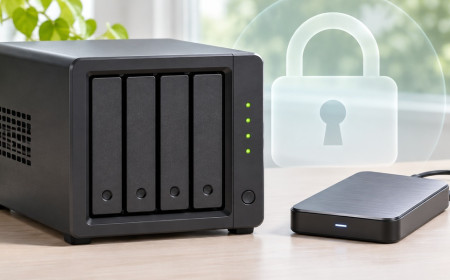
Apple Silicon işlemcili Mac bilgisayarlarda SSD verileri donanım düzeyinde her zaman şifreli tutulsa da, FileVault açık olmadığında disk şifreleme anahtarı kullanıcı parolanızla korunmaz ve yetkisiz fiziksel müdahalelere karşı koruma eksik kalır. Buna ek olarak macOS'in yerleşik Güvenlik Duvarı (Firewall) ve Gizli Mod özellikleri varsayılan olarak kapalı gelebilir. Her iki ayarı da açmak sistem hızında sıfır kayıpla güvenlik seviyesini en üst düzeye çıkarır.
FileVault ve Güvenlik Duvarı Kurulum Adımları
- FileVault'u Etkinleştirme: Sistem Ayarları > Gizlilik ve güvenlik sayfasında aşağı inip FileVault başlığının yanındaki Aç butonuna tıklayın.
- Kurtarma Seçeneğini Belirleme: İşlem sırasında iCloud hesabınızın kilidi açmasına izin verebilir veya yalnızca çevrimdışı kalmak istiyorsanız size verilen Kurtarma Anahtarını güvenli bir yere not edip iCloud seçeneğini kapalı bırakabilirsiniz. Şifreleme arka planda çalışır ve Apple Silicon'daki özel donanım motoru sayesinde performansı kesinlikle düşürmez.
- Güvenlik Duvarını Açma: Sistem Ayarları > Ağ > Güvenlik Duvarı menüsüne girip anahtarı açık konuma getirin.
- Gizli Mod ve Gelen Bağlantılar: Aynı pencerede Seçenekler butonuna tıklayın. Gelen tüm bağlantıları engelle seçeneğini açmak AirDrop ve yerel ağ paylaşımını kesebileceği için bunu kapalı bırakıp yalnızca Gizli Modu Etkinleştir (Stealth Mode) kutusunu işaretleyin; böylece Mac'iniz kafe veya otel ağlarındaki port taramalarına yanıt vermez.
Uzak Bağlantı İstisnaları
Geliştiriciyseniz veya ev dışından Mac'inize erişiyorsanız Güvenlik Duvarı Seçenekleri içinden yalnızca güvendiğiniz uygulamaların gelen bağlantıyı kabul etmesine izin verebilirsiniz; güvenli uzaktan erişim yöntemleri için açık kaynaklı uzaktan masaüstü araçları yazımıza bakabilirsiniz. FileVault aktif edildikten sonra kilit ekranında parolanızı girdiğinizde disk anında açılır ve günlük kullanımda herhangi bir yavaşlama yaşanmaz; üstelik ikinci el satış veya iade öncesinde aynı menüden tek tıkla kapatılabilir. Siz Mac'inizde FileVault kurtarma anahtarını iCloud'da mı yoksa fiziksel olarak mı saklıyorsunuz?
