



Windows 11 Masaüstünde Animasyon ve Saydamlık Efektlerini Kapatarak Arayüz Akıcılığını Artırma
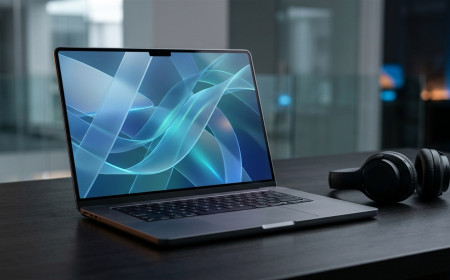
Windows 11'in Mica ve Acrylic adı verilen saydam pencere malzemeleri ile pencere küçültme animasyonları modern bir görsel deneyim sunsa da, özellikle dahili grafik birimine sahip bilgisayarlarda, sanal makinelerde veya yüksek çözünürlüklü çoklu monitör kurulumlarında arayüz geçişlerinde hafif takılmalara neden olabilir. Sadece iki sistem menüsünden yapılan basit görsel sadeleştirmelerle pencere açılışlarını ve Alt+Tab geçişlerini anında hissedilir derecede hızlandırmak mümkündür.
Görsel Efektleri Sadeleştirme Adımları
- Erişilebilirlik Üzerinden Kapatma: Ayarlar > Erişilebilirlik > Görsel efektler sayfasını açın. Burada bulunan Saydamlık efektleri ve Animasyon efektleri anahtarlarını kapalı konuma getirin. Bu tek adım Başlat menüsü ve Görev Çubuğu bulanıklık efektlerini anında sonlandırır.
- Kişiselleştirme Kontrolü: Ayarlar > Kişiselleştirme > Renkler altından saydamlık efektlerinin tamamen devre dışı kaldığını doğrulayın ve kontrast için net bir vurgu rengi seçin.
- Klasik Performans Seçenekleri: Daha detaylı kontrol için Ayarlar > Sistem > Hakkında > Gelişmiş sistem ayarları > Performans Ayarları penceresini açın.
- Önerilen Seçili Kutular: Özel seçeneğini işaretleyip yalnızca Ekran yazı tipi kenarlarını düzelt, Simgeler yerine küçük resimler göster ve Sürüklerken pencere içeriğini göster kutularını bırakarak pencere altı gölgeleri ile menü kaydırma animasyonlarını kapatın.
Gözle Görülür Tepki Süresi Kazancı
Animasyonlar kapandığında sanal masaüstleri (Ctrl + Win + Ok tuşları) arasında geçiş yaparken bekleme süresi sıfıra iner ve pencereler anlık olarak ekrana oturur. Üstelik dahili GPU üzerindeki bellek bant genişliği yükü azaldığı için pil ömründe de ufak bir iyileşme sağlanır; ancak görsel yumuşaklıktan hoşlanan kullanıcılar için yalnızca saydamlığı kapatıp animasyonları açık bırakmak iyi bir ara seçenektir. Görüntü akıcılığı konusunda ekran yenileme hızının etkisini merak ediyorsanız 60 Hz ve 120 Hz yenileme hızı karşılaştırmamıza göz atabilirsiniz. Siz Windows 11 arayüzünü görsel efektlerle mi seviyorsunuz, yoksa hız için tüm animasyonları kapatıyor musunuz?
