
Oyun dışı işlerde 120 Hz ve üzeri yüksek yenileme hızlı monitör kullanmak göz konforunu ve metin akıcılığını nasıl etkiler?
📱 120 Hz - 165 Hz Çalışma ve Üretkenlik Monitörleri
Uzun yıllar boyunca 120 Hz, 144 Hz ve 240 Hz gibi yüksek ekran yenileme hızları yalnızca rekabetçi FPS oyuncularına yönelik bir donanım lüksü olarak görüldü. Ofis, yazılım geliştirme, tasarım ve günlük web gezinmesi içinse 60 Hz standart kabul edilip geçiliyordu. Ancak akıllı telefon ve tablet ekranlarının 120 Hz'e çıkmasıyla birlikte pek çok kullanıcı sabah 120 Hz telefonundan kalkıp masadaki 60 Hz monitöre oturduğunda, fare imlecinin ve aşağı kaydırılan metinlerin ne kadar kesik kesik hareket ettiğini fark etmeye başladı. Artık üreticilerin kurumsal ve ofis odaklı monitör serilerinde bile 100 Hz veya 120 Hz panelleri standart hale getirmesinin arkasında somut bir görsel ergonomi gerçeği yatıyor.
Kaydırma Sırasında Metin Bulanıklığı ve Göz Takip Yorgunluğu
Günde sekiz saat kod okuyan, uzun Excel tablolarında gezinen veya haber akışı tarayan bir kullanıcının gözleri sürekli hareket halindeki satırları takip eder. 60 Hz bir panelde görüntü saniyede yalnızca 60 kez güncellendiği için, sayfayı hızlı kaydırdığınızda harfler kareler arasında sıçrar ve okunabilirliğini geçici olarak kaybeder; kullanıcı refleks olarak sayfanın durmasını bekler ya da göz kaslarını daha fazla zorlayarak satırı yakalamaya çalışır. 120 Hz veya 144 Hz bir monitörde kareler arasındaki süre yarı yarıya (16.6 milisaniyeden 8.3 milisaniyeye) düştüğü için kaydırma sırasında bile metin sınırları daha net kalır, pencere sürükleme animasyonları pürüzsüzleşir ve fare imleci arkasında gölge izi bırakmaz. Bu fark yalnızca kaydırma anında değil, büyük pencereleri yan yana düzenlerken veya uzun dokümanlarda satır takibi yaparken de beynin görsel işleme yükünü hafifletir. Yüksek yenileme hızlarının artık mobil tarafta bile ne kadar uç noktalara ulaştığını görmek açısından 185 Hz yenileme hızı sunan yeni nesil mobil ekran örnekleri, akıcılık beklentisinin yalnızca masaüstüyle sınırlı kalmadığını gösteriyor.
Windows Ayarı, GPU Yükü ve Kablo Bant Genişliği Tuzakları
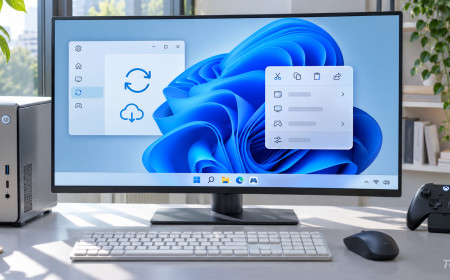
İlginçtir ki yüksek Hz monitör alan birçok kullanıcı aylarca farkında olmadan ekranı kutudan çıktığı haliyle 60 Hz'de kullanmaya devam ediyor. Windows işletim sistemi yeni bağlanan bir monitörü çoğu zaman güvenli varsayılan olarak 60 Hz açar; bu yüzden ilk gün yapılması gerekenleri kapsayan yeni monitörde Windows görüntü ve yenileme hızı ayarları kontrol edilmeden yüksek Hz deneyimi başlamaz. Ayrıca 4K çözünürlükte 120 Hz veya 144 Hz alabilmek için eski bir HDMI kablosu, düşük hızlı bir USB-C çoklayıcı (dock) veya laptopun düşük bant genişlikli portu darboğaz yaratabilir; tam renk derinliğini (RGB 4:4:4) kaybetmeden akıcılık yakalamak için HDMI ve DisplayPort kablolarının bant genişliği farklarını gözetmek gerekir. Çoklu monitörlü ofis kurulumlarında ise bir ekranın 60 Hz, yanındaki diğer ekranın 144 Hz olması durumunda eski sistemlerde pencere sürüklerken hafif senkron kaymaları görülebilse de güncel Windows sürümleri farklı yenileme hızlarını çok daha iyi yönetebiliyor.
Göz Konforunu Belirleyen Diğer Etkenler: PWM ve Renk Sıcaklığı
Yüksek yenileme hızı hareket akıcılığını iyileştirse de göz yorgunluğunun tek sebebi 60 Hz değildir. Arka aydınlatması düşük frekanslı PWM (darbe genişlik modülasyonu) ile titreşen bir 144 Hz monitör, titreşimsiz (Flicker-Free) bir 60 Hz monitörden daha fazla baş ağrısı yapabilir. Dolayısıyla çalışma monitörü seçerken yüksek Hz yanında DC dimming / Flicker-Free sertifikasına, mat yansıma önleyici kaplamaya ve akşam saatleri için gece ışığı ve renk sıcaklığı optimizasyonuna dikkat etmek gerekir. Ofis laptoplarında pil tüketimi endişesi olanlar içinse fişe takılıyken 120 Hz, pildeyken dinamik yenileme hızı (DRR) kullanmak iyi bir orta yoldur.
Sözcük İşlem, Tasarım ve Çift Monitör Eşleşmesi
Tasarım ve çizim programlarında büyük tuval üzerinde yakınlaştırma ve kaydırma (pan/zoom) yaparken de 120 Hz ve üzeri paneller fırça ve imleç takibini daha öngörülebilir kılar. Özellikle yeni nesil dizüstü bilgisayarların dahili ekranları artık 120 Hz geldiği için, yanına takılan harici çalışma monitörünün 60 Hz kalması iki ekran arasında çalışırken göz yorucu bir akıcılık uçurumu yaratır. İki ekranı da en az 100-120 Hz seviyesinde eşitlemek, pencere taşırken bile kesintisiz ve bütüncül bir masaüstü hissi sunar.
İş Monitöründe Akıcılık Kontrol Listesi
- Sistem + tarayıcı akıcılığı: Windows gelişmiş ekran ayarlarından 120 Hz veya üzerini seçtikten sonra tarayıcıda donanım hızlandırmanın açık olduğundan emin olun.
- Overdrive ayarını abartmayın: Piksel tepki süresi menüsünü "Extreme" yapmak metin kaydırırken ters gölgelenme (inverse ghosting) yaratır; "Normal" veya "Fast" yeterlidir.
- 4K 60 Hz vs QHD 144 Hz dengesi: Çok keskin yazı tipini mi, yoksa üst düzey kaydırma akıcılığını mı öncelediğinizi masadaki izleme mesafenize göre belirleyin.
Siz oyun oynamasanız bile ofis ve yazılım işlerinde 120 Hz üzeri monitöre geçtikten sonra eski 60 Hz ekranlara dönmekte zorlandığınızı hissettiniz mi?