


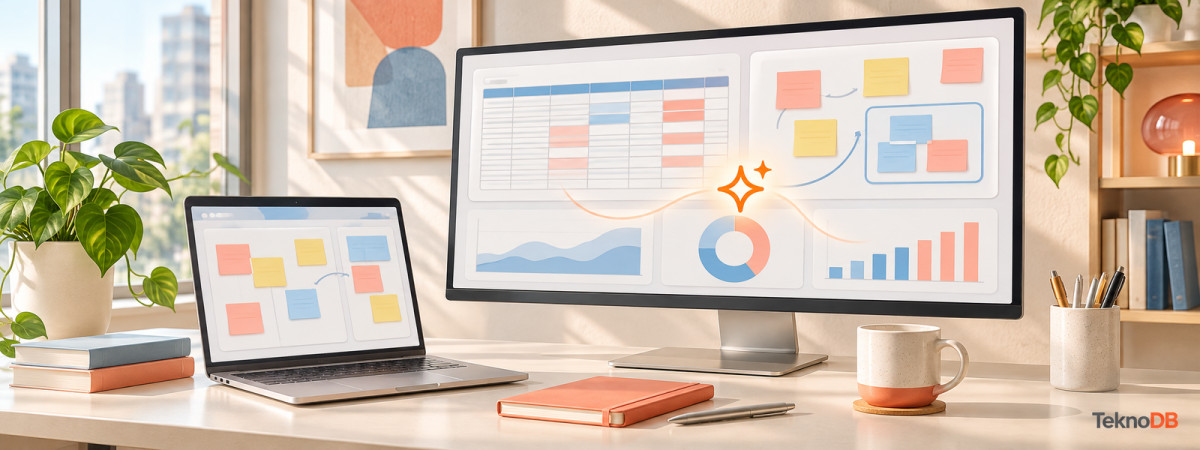
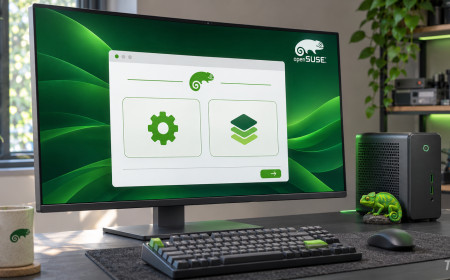
Bilgisayar veya oyuncu monitörü aldıktan sonra renk, yenileme hızı ve ortam aydınlatması (Bias Lighting) için ideal masa düzeni
📱 IPS / OLED / VA Bilgisayar Monitörleri
Yeni bir bilgisayar monitörü kutusundan çıkarılıp masaya kurulduğunda çoğu kullanıcı yalnızca güç ve görüntü kablosunu takıp oyun oynamaya veya çalışmaya başlar. Oysa kutudan çıktığı haldeki fabrika ayarlarıyla bırakılan bir monitörde hem gerçek yenileme hızının aktif olmaması hem aşırı yüksek parlaklığın akşamları gözü yorması hem de yanlış kablo yüzünden renk derinliğinin kısıtlanması çok sık yaşanır. Birkaç dakikalık doğru masa ve ekran düzenlemesiyle mevcut monitörünüzden hem çok daha canlı görüntü alabilir hem de saatlerce ekrana baktığınızda oluşan baş ağrısını önleyebilirsiniz.
1. Windows'ta Yenileme Hızı (Hz) ve Temel Görüntü Kontrolleri
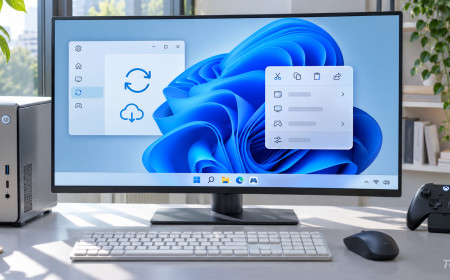
144 Hz, 165 Hz veya 240 Hz destekli bir monitör aldığınızda Windows bunu her zaman otomatik olarak en üst hızına getirmez; sistem sıklıkla güvenli başlangıç için 60 Hz'de kalır. Masaüstünde sağ tıklayıp Görüntü Ayarları > Gelişmiş Ekran bölümünden desteklenen en yüksek yenileme hızını elle seçmek şarttır. Ayrıca renklerin soluk görünmemesi için NVIDIA/AMD kontrol panelinden çıkış dinamik aralığının "Sınırlı" yerine "Tam" seçili olduğundan ve Windows HDR ayarının yalnızca gerçek HDR içerik tüketirken açıldığından emin olmalısınız. Kurulum sonrası kontrol edilmesi gereken temel noktaların tamamını yeni monitör aldıktan sonra yapılacak ilk Windows ayarları yazımızda adım adım paylaşmıştık. Tüm bu ayarların eksiksiz açılabilmesi için ise monitörü kutudan çıkan doğru standarttaki kabloyla bağlamak gerekir; özellikle yüksek çözünürlük ve değişken tazeleme hızı senkronunda HDMI ve DisplayPort kablo farklarını bilmek olası hız kısıtlamalarını önler.
2. Ortam Aydınlatması (Bias Lighting) ile Göz Yorgunluğunu Azaltma
Akşamları tamamen zifiri karanlık bir odada monitör başında oturmak sinematik görünebilir ama göz bebekleriniz parlak ekranla kapkaranlık duvar arasında sürekli uyum sağlamaya çalışırken hızla yorulur. Tam olarak bu sorunu çözen yöntem Bias Lighting yani monitörün arka kısmına yerleştirilen yumuşak arka plan aydınlatmasıdır. Monitör arkasındaki duvara vuran nötr beyaz ve düşük şiddetli bir LED ışık, gözün kontrast zorlanmasını ortadan kaldırırken siyahların algılanan derinliğini de artırır. Bu aydınlatmanın nasıl seçileceğini ve göz sağlığına katkısını monitör ve TV arkasında ortam aydınlatması (Bias Lighting) kullanımı başlığında daha önce incelemiştik.
3. Ekran Yüzeyini Bozmadan Temizleme ve Ergonomik Yükseklik
Monitör panellerinin üzerinde yansımayı önleyen çok hassas mat veya yarı parlak anti-glare kaplamalar bulunur. Toz veya parmak izi gördüğümüzde elimiz hemen masadaki kolonyaya ya da alkollü cam temizleyiciye giderse birkaç silmeden sonra ekran yüzeyinde çıkmayan bulutlu lekeler ve kaplama soyulması başlayabilir. Güvenli temizlik yöntemlerini ekran ve monitör temizliğinde kullanılacak doğru malzemeler konusunda netleştirdiğimiz gibi, yalnızca kapalı ve soğuk ekranda kuru veya saf suyla nemlendirilmiş mikrofiber bez kullanmak en doğrusudur. Ergonomi tarafında ise sandalyede dik oturduğunuzda monitörün üst kenarının göz hizanızda ya da birkaç santimetre altında kalması boyun ağrısını önler; doğrudan karşıdaki pencereye bakan veya arkadan güneş alan yerleşimlerden kaçınmak yansıma sorunlarını bitirir.
4. Renk Sıcaklığı, Keskinlik ve OLED Panellerde Piksel Koruma
Monitör menüsüne girdiğinizde fabrikadan gelen "Canlı / Vivid / Oyun" ön ayarları çoğu zaman renkleri aşırı doygunlaştırıp yazıları yapay olarak keskinleştirir; bu da beyaz zeminli sayfalarda göz yorulmasına sebep olur. Günlük çalışma için "Standard" veya "sRGB / Kullanıcı" moduna geçip renk sıcaklığını 6500K civarında tutmak hem doğal tonlar verir hem de uzun okumada rahatlık sağlar. Eğer güncel bir OLED monitör kullanıyorsanız görev çubuğunu otomatik gizlemek, kısa ekran uyku süresi seçmek ve monitörün yerleşik piksel yenileme döngüsüne izin vermek panel ömrünü yıllarca korur. Oyunlarda görüntü yırtılmasını engellemek için ise ekran kartı kontrol panelinden VRR (FreeSync veya G-Sync) uyumluluğunu açıp monitör tazeleme hızıyla FPS sınırını doğru eşitlemek akıcılığı belirgin şekilde artırır.
Masaüstü Konforu İçin Hızlı Kurulum Listesi
- Monitör menüsünden (OSD) parlaklığı gündüz ve akşam ışık durumuna göre gözünüzü kısmayacak makul bir seviyeye indirin; kutudan çıkan %100 parlaklık çoğu oda için fazladır.
- Kabloları monitör ayağının içindeki kanaldan veya masa arkası düzenleyiciden geçirerek bağlantı uçlarına gereksiz gerilim binmesini engelleyin.
- Uzun çalışma seanslarında her 20-30 dakikada bir birkaç saniye odanın uzak bir köşesine bakarak göz kaslarınızı dinlendirin.
Çalışma ya da oyun masanızda akşamları oda ışığını tamamen kapatıp arka aydınlatma ile mi oturuyorsunuz, yoksa her zaman tavan veya masa lambası açık mı kalır?
