
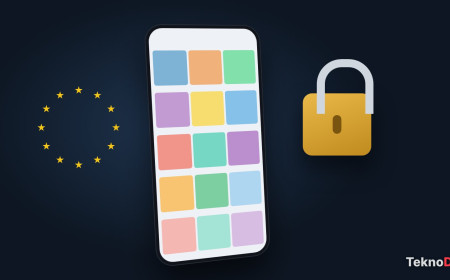







Katlanabilir telefonlarda ağır uygulamaların dış kapak ekranı ile büyük iç ekran arasındaki ölçekleme uyumu
📱 Katlanabilir Akıllı Telefonlar (İç ve Kapak Ekranı Geçişi)
Katlanabilir bir telefonu elinize aldığınızda ilk günlerde tek elinizle dar kapak ekranında bir mesajı yanıtlarken kapağı açıp aynı işleme büyük iç ekranda kesintisiz devam etmek büyüleyici bir deneyim sunar. Ancak günlük kullanıma daldıkça özellikle bankacılık uygulamaları, haritalar, alışveriş siteleri, PDF okuyucular ve sosyal medya istemcileri gibi ağır yazılımların bu iki ekran arasındaki çözünürlük ve en-boy oranı değişimine her zaman zarif tepki veremediği görülür. Kimi uygulama kapağı açtığınızda kendini yeniden başlatıp kaldığınız sayfayı kaybeder, kimisi ise dev iç ekranda küçücük bir şerit halinde ortada sıkışıp kalır.
Ekran Sürekliliği (App Continuity) Neden Bazen Çöker veya Sıfırlanır?
Android işletim sisteminde bir uygulama açıldığında sistem ona o anki ekranın genişlik, yükseklik ve piksel yoğunluğu (DPI) bilgisini bildirir. Telefonun kapağını açtığınız anda bu değerler aniden iki katına çıktığı için Android uygulama penceresine bir "yapılandırma değişikliği" olayı gönderir. Eğer geliştirici uygulamasını dinamik pencere yeniden boyutlandırmasına (resizability) uygun kodlamadıysa, uygulama mevcut oturumu kapatıp yeni ekran ölçüsüne göre baştan açılır. Bu durum bir form doldururken ya da video izlerken yaşandığında oldukça can sıkıcıdır. Bazı arayüzlerde ayarlardan "Uygulamaları kapak ekranında devam ettir" seçeneği uygulamalara özel yönetilebilir; ancak sık kullanılan uygulamaların güncel tutulması ve sistem uyumluluk yamalarının eksiksiz alınması da (sistem ve Play modül güncellemelerini takip etme gibi) kararlılığı artırır.
Dış Kapak Oranı İle İç Tablet Düzeni Arasındaki DPI Dengesi
Güncel katlanabilir telefonların büyük bölümü artık dış kapakta 21:9 veya klasik 20:9'a yakın rahat kullanılabilir genişliklere ulaşsa da hâlâ dar kapaklı modeller de mevcuttur. Yazı boyutunu veya ekran yakınlaştırmasını dış ekranda rahat okumak için büyüttüğünüzde, kapağı açtığınızda iç ekrandaki harfler aşırı devasa görünebilir; tam tersi iç ekranda daha fazla içerik görmek için DPI küçülttüğünüzde dış kapak ekranındaki tuşlar mikroskobik hale gelebilir. Bu iki ekran arasında denge kurmak için üreticilerin sunduğu "Çoklu görünüm / Tablet düzeni" yerine bazı uygulamalarda "Standart telefon düzeni" seçmek ya da her uygulama için en-boy oranını 16:9 / 4:3 / Tam Ekran şeklinde ayrı ayrı sabitlemek gerekir. Özellikle dikey akışlı kısa video ve fotoğraf paylaşım uygulamaları kare iç ekranda görüntüleri yukarıdan-aşağıdan kırparak gösterebildiği için bu uygulamalarda 16:9 zorlama ayarı kadraj kaybını engeller. Yoğun video ve fotoğraf işleme yazılımlarında aktarım ve önizleme farklarını anlamak adına mobil video düzenleme ve renk önizleme sorunları konusunda olduğu gibi uygulamanın kendi pencere oranını bozmadan çalıştırmak kayıpları önler.
Bellek Yönetimi, Çoklu Görev ve Kapanıştan Sonra Kalıcılık
Büyük iç ekranda aynı anda iki veya üç uygulamayı bölünmüş pencerede açık tutmak cihazın RAM ve işlemci kaynaklarını normalden daha hızlı tüketir. Bu yüzden üreticilerin sunduğu sanal bellek uzantısı gibi özelliklerin gerçek etkisini bilmek (telefonlarda sanal RAM özelliğinin gerçek etkisi) ve ağır uygulamaları arka planda sürekli kilitlememek önem taşır. Ayrıca yeni nesil tasarımlarda kasa ve ekran oranlarının ergonomiye etkisi incelenirken (güncel akıllı telefon tasarım yaklaşımları ve ergonomik gövde ve ekran çerçevesi detayları örneklerinde görüldüğü üzere) klasik tek parça telefonların tekdüze ölçekleme avantajı ile katlanabilir cihazların esnekliği arasındaki fark netleşiyor. Geliştirici seçeneklerinden "Minimum genişlik (dp)" değerini kurcalamak ise iki ekranda farklı DPI profilleri kullanan katlanabilir modellerde arayüzü bozabileceği için yalnızca sistemin kendi ekran yakınlaştırma kaydırıcısını kullanmak daha güvenlidir.
Uygulama Uyumsuzluğunu En Aza İndirme Yöntemleri
- Uygulama bazlı en-boy zorlama menüsünü kullanın: Yanlardan kesilen veya butonları kaybolan uygulamaları iç ekranda 16:9 veya 4:3 çerçevesine sabitleyin.
- Kapanışta ekran devamlılığını seçici açın: İç ekrandan dış ekrana geçerken her uygulamayı açık tutmak yerine yalnızca harita ve mesajlaşma gibi işinize yarayanları seçin; böylece cebinize koyarken pil tüketimini azaltırsınız.
- Web uygulaması (PWA) alternatifi: Mobil uygulaması iç ekranda bozulan servisleri tarayıcıda masaüstü sitesi görünümüyle açmak çok daha düzenli bir tablet arayüzü sunar.
- Klavye ve çoklu pencere geçişi: Büyük iç ekranda metin düzenleme ya da tablo kontrolü yaparken iki uygulamayı yan yana bölüp aralarında sürükle-bırak kullanmak, tek bir ağır uygulamayı tam ekrana zorlamaktan çok daha verimli bir iş akışı oluşturur ve ölçekleme bozukluklarını gizler. Sık kullanılan ikilileri uygulama çifti kısayolu olarak kenar çubuğuna sabitlemek tek dokunuşla açılış sağlar.
Katlanabilir telefonunuzda kapak ekranından iç ekrana geçerken sizi en çok zorlayan veya görünümü bozulan uygulamalar hangileri oluyor?