




Ofis ve evden çalışma için USB-C tek kablo girişli (65W-90W güç beslemeli) monitörlerin masa kalabalığını bitirmesi
📱 USB-C Power Delivery Destekli Ofis Monitörleri
Evden veya hibrit düzende çalışan dizüstü bilgisayar kullanıcılarının masa altındaki en büyük kabusu genellikle kablo yığınıdır. Sabah masaya oturduğunuzda bir yandan laptopun kendi büyük şarj adaptörünü prize takmak, diğer yandan HDMI veya DisplayPort kablosunu bağlamak, üzerine fare, klavye ve harici disk için ayrı bir USB çoklayıcı takmak her gün tekrarlanan yorucu bir rutine dönüşür. İşte tam bu noktada dahili USB-C (DisplayPort Alt Mode + Power Delivery) girişli monitörler tek bir kabloyla tüm masa düzenini kökten sadeleştiriyor.
Tek Kablo İle Hem Görüntü, Hem Güç, Hem USB Hub Nasıl Çalışır?
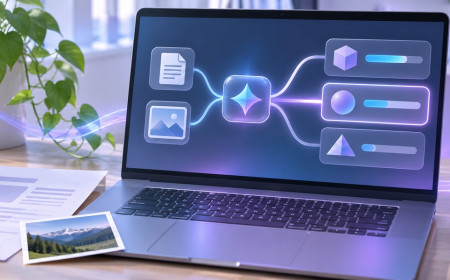
USB-C konnektörünün sahip olduğu yüksek veri hatları aynı anda birden fazla protokolü taşıyabilir. Laptopunuzun USB-C (veya Thunderbolt) portundan çıkan tek bir kablo monitöre bağlandığında üç işlevi eş zamanlı olarak yerine getirir: yüksek çözünürlüklü görüntü ve sesi ekrana aktarır, monitörün arkasındaki USB-A portlarına takılı klavye, fare alıcısı, web kamerası veya Ethernet dönüştürücüyü bilgisayara bağlar ve aynı kablo üzerinden dizüstü bilgisayara 65W ile 90W arasında değişen şarj gücü verir. Böylece laptopun kendi güç adaptörü çantada kalabilir ve masadan sarkan güç tuğlaları ortadan kalkar. Elbette farklı cihazları tek merkezde beslerken güç dağıtım mantığını bilmek önemlidir; bu konuda USB PD tek port gücü ve toplam güç dengesi prensipleri monitörlerin dahili güç kaynakları için de birebir geçerlidir.
65W ile 90W Güç Aralığı Hangi Dizüstüler İçin Yeterli?
Ofis işleri, tarayıcı sekmeleri ve video toplantılar için kullanılan ince iş bilgisayarlarının çoğu 45W veya 65W güçle tam performansında çalışır ve bataryasını rahatça doldurur. Ancak işlemcisi daha yüksek güç çeken iş istasyonları, büyük 16 inç dizüstü bilgisayarlar veya harici grafik birimine sahip modellerde 65W giriş yük altında yetersiz kalabilir ve pil yavaş yavaş düşebilir; bu tür cihazlar için 90W ve üzeri Power Delivery sunan monitörler çok daha güvenli bir tercihtir. Monitörü bağladıktan sonra tazeleme hızının 60 Hz'de takılı kalmaması ve renk profilinin doğru gelmesi için monitör kurulumunda kontrol edilmesi gereken Windows görüntü ayarları mutlaka gözden geçirilmelidir. Ayrıca yüksek çözünürlükte USB veri hızının düşüp düşmediğini anlamak için HDMI ile DisplayPort bant genişliği farkları bilgisini hatırlamakta yarar vardır; zira bazı monitörler yüksek yenileme hızını seçtiğinizde arka USB portlarını USB 2.0 hızına düşürebilir.
Kablo Kalitesi ve Port Uyumluluğu Tuzağına Dikkat
USB-C tek kablo kurulumunda kullanıcıların en sık karşılaştığı sorun "Kabloyu taktım ama görüntü gelmiyor, sadece şarj oluyor" durumudur. Bunun iki yaygın sebebi bulunur: birincisi, telefon kutularından çıkan sıradan USB-C şarj kablolarının içinde görüntü taşıyacak yüksek hızlı veri damarlarının bulunmamasıdır; bu yüzden her zaman monitörün kendi kutusundan çıkan veya en az 10 Gbps / 100W E-Marker çipli sertifikalı kablolar kullanılmalıdır. İkinci sebep ise bazı ekonomik dizüstü bilgisayarlardaki USB-C portlarının sadece veri aktarımı yapıp görüntü çıkışını (DP Alt Mode) desteklememesidir. Bağlantı sorunlarında Type-C port tanıma ve hız düşüşü nedenleri kontrol edilerek doğru portun kullanıldığından emin olunmalıdır. Çalışma masasında göz sağlığını desteklemek isteyenler ise monitör arkasındaki ortam aydınlatması (bias lighting) çözümleri ile sadeleşen masa düzenini daha konforlu hale getirebilir. Kabloyu masanın yanından veya monitör kolunun iç kanalından geçirip yalnızca ucu görünecek şekilde sabitlemek de sık tak-çıkar sırasında portun fiziksel yıpranmasını azaltır.
Sade Bir Masa Kurarken Bakılacak 3 Detay
- Dahili KVM anahtarı: Aynı monitöre hem iş laptopunu USB-C ile hem de ev bilgisayarını DisplayPort ile bağlayıp tek klavye-fareyi iki sistem arasında geçirmek büyük kolaylık sağlar; sadece kaynak değiştirmek yeterlidir.
- RJ45 Ethernet girişi: Bazı USB-C monitörlerin arkasında doğrudan kablolu ağ girişi de bulunur; laptopu tek kabloyla bağladığınız an kablolu internete de geçersiniz.
- Güç tüketimi ayarı: Monitör bekleme modundayken USB portlarının enerji vermeye devam edip etmeyeceğini OSD menüsünden ihtiyacınıza göre belirleyebilirsiniz; gece telefon şarj etmek için kullanışlıdır.
- Çift ekran papatya dizilimi (Daisy Chain): DisplayPort çıkışı da sunan USB-C monitörlerle laptopa yine tek kablo takarak ikinci harici monitörü doğrudan birinci monitörden beslemek mümkündür. Kurulum öncesinde dizüstü bilgisayarınızın harici ekran sayısını ve bant genişliği sınırını kontrol etmek sonradan sürpriz yaşamanızı önler.
Çalışma masanızda hâlâ ayrı güç adaptörü ve görüntü kablosu mu kullanıyorsunuz, yoksa USB-C tek kablo düzenine geçerek masa altındaki priz kalabalığından kurtuldunuz mu?
