









Dizüstü bilgisayarda Wi-Fi 6E ve Wi-Fi 7 ağ kartı yükseltmesi ne zaman mantıklı, anten uyumu nasıl kontrol edilir?
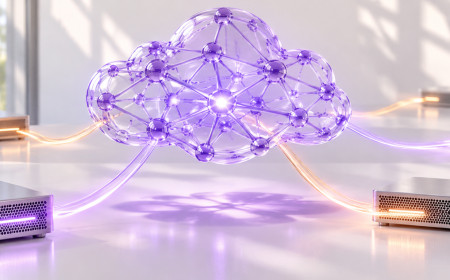
📱 M.2 2230 Wi-Fi 6E / Wi-Fi 7 Ağ Kartı (BE200 / AX210)
Birkaç yıllık dizüstü bilgisayarlarda RAM veya SSD yükseltmesi yapmaya herkes aşinadır; ancak internet bağlantısı sık kopuyor, hızlar fiber tarifenin gerisinde kalıyor ya da Bluetooth kulaklık bağlantısı sürekli kesiliyorsa gözden kaçan çok etkili bir yükseltme parçası daha vardır: anakart üzerindeki küçük M.2 kablosuz ağ kartı. Wi-Fi 5 veya eski nesil sorunlu bir ağ kartını Wi-Fi 6E ya da Wi-Fi 7 destekli yeni bir modülle değiştirmek maliyeti düşük bir işlem gibi görünse de, her laptop modeli bu değişime aynı şekilde izin vermez. Özellikle işlemci platformu uyumu, BIOS kısıtlamaları, lehimli modül riski ve kasa içi anten frekans desteği kontrol edilmeden alınan kartlar bilgisayarın hiç açılmamasına veya Wi-Fi'ın hiç çalışmamasına neden olabilir.
Lehimli Modül Kontrolü ve Platform Uyumluluğu (CNVio2 / AMD / Whitelist)
İlk kontrol edilmesi gereken nokta, dizüstü bilgisayarınızdaki mevcut Wi-Fi yongasının anakarta lehimli mi yoksa çıkarılabilir bir M.2 2230 (Key E) yuvasında mı olduğudur; ince ultrabook modellerinin bir kısmında kart doğrudan anakarta lehimlidir ve yükseltilemez. Değiştirilebilir bir yuva varsa ikinci kritik detay kartın arayüz protokolüdür. Standart PCIe tabanlı kartlar (örneğin Intel AX210) hem Intel hem AMD tabanlı çoğu dizüstü bilgisayarda çalışırken, Intel'in CNVio2 arayüzünü kullanan kartlar (örneğin AX211) yalnızca uyumlu nesil Intel işlemcilerle haberleşebilir ve eski ya da AMD sistemlerde kesinlikle çalışmaz. Benzer şekilde yeni nesil Wi-Fi 7 kartlarında (örneğin Intel BE200) bazı AMD anakartlarla donanımsal uyumsuzluk yaşanabildiği bilinmektedir; bu nedenle AMD sistemlerde Qualcomm NCM865 veya MediaTek tabanlı kartlar daha güvenli bir tercih olabilir. Ek olarak bazı eski iş serisi laptoplarda anakart BIOS'una gömülü bir "izin verilen donanımlar listesi (whitelist)" bulunabilir ve listede olmayan bir ağ kartı takıldığında sistem açılışta hata verip durabilir. Kullandığınız cihazın bakım kılavuzunu (Service Manual) inceleyip standart M.2 2230 yuvasının ve PCIe desteğinin doğrulandığından emin olmak gerekir.
6 GHz Bandı, Anten Kabloları ve Gerçek Ev Ağı Koşulları
Wi-Fi 6E ve Wi-Fi 7'nin getirdiği en büyük yeniliklerden biri, 2.4 GHz ve 5 GHz'e eklenen temiz 6 GHz frekans bandı ile çoklu bağlantı (MLO) yeteneğidir. Ancak eski bir laptopun ekran çerçevesinin içine yerleştirilmiş bakır antenler 2.4 GHz ve 5 GHz için optimize edilmiş olsa bile 6 GHz'de sinyal zayıflaması biraz daha fazla olabilir; yine de çoğu durumda yakın mesafede oldukça yüksek hızlar alınabilir. Asıl önemli nokta ise evdeki modemin veya yönlendiricinin durumudur: evinizde hâlâ Wi-Fi 5 bir modem kullanıyorsanız laptopa Wi-Fi 7 kartı takmak hızınızı artırmaz. Buna karşın mevcut ağ kartınız sık sık "Bağlı, İnternet Yok" hatası veren veya Bluetooth ile çakışan bir modelse, evdeki modem Wi-Fi 6 olsa bile daha kararlı bir yonga setine geçmek kopmaları tamamen bitirebilir. Üstelik Wi-Fi 7 kartları yalnızca hız değil, daha yoğun apartman ağlarında kanal parazitini yöneten gelişmiş modülasyon ve Bluetooth LE Audio gibi modern kablosuz ses standartlarına hazırlık avantajı da getirir. Ev içi kapsama alanı zayıfsa öncelikle evde Wi-Fi menzil genişletme ve Mesh çözümleri ile altyapıyı güncellemek, masada sabit çalışırken ise Cat6 Ethernet kablo bağlantısı ile sıfır parazit elde etmek daha büyük kazanç sağlar.
Montaj Sırasında MHF4 Konnektör Hassasiyeti ve Performans Kazanımı
Ağ kartını değiştirirken en ince işçilik gerektiren aşama, iki adet mikroskobik MHF4 anten kablosunu (Main ve Aux) eski karttan söküp yeni karta çıtlatmaktır; üstelik yeni sürücüleri kurmadan önce çevrimdışı kurulum dosyasını önceden indirip masaüstüne kaydetmek gerekir. İşleme başlamadan önce bilgisayarın batarya kablosunu anakarttan ayırmak kısa devre riskini önler; ayrıca konnektörleri dik açıyla hafifçe bastırmadan zorlamak pini ezebilir ve eski çok yaşlı laptoplarda bulunan daha büyük IPEX1/U.FL uçlarının yeni MHF4 yuvalarına fiziksel olarak oturmayacağını da kontrol etmek gerekir. Kablo yönlendirme kanallarını dikkatle takip edip ince plastik bir pena kullanarak anten uçlarını hizalamak, kasa alt kapağını kapatırken kablonun sıkışıp ezilmesini engeller. Doğru yükseltme tamamlandığında ise özellikle yerel Wi-Fi ağı üzerinden hızlı dosya paylaşımı yaparken ve çevrimiçi oyunlarda kablosuz ping istikrarı ararken yeni Bluetooth 5.3/5.4 sürümüyle birlikte hissedilir bir kararlılık artışı elde edilir; kalabalık apartman ağlarında 6 GHz kanalına geçmek kopma şikayetlerini ciddi ölçüde azaltır.
Siz dizüstü bilgisayarınızda ağ kartı yükseltmesi yapmayı hiç denediniz mi; Wi-Fi 6E veya Wi-Fi 7 geçişi hız ve bağlantı kararlılığında beklediğiniz farkı yarattı mı?
