












Windows 11'de görev çubuğu donmaları, özelleştirilebilir sağ tık menüsü ve düşük bellek tüketimiyle akıcı masaüstü kullanımı
📱 Windows 11 Masaüstü Ortamı
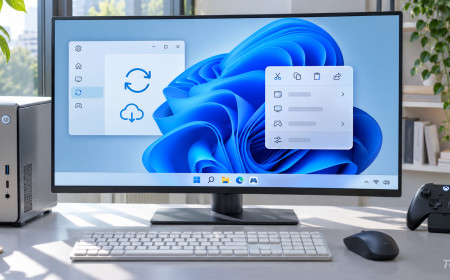
Bilgisayar başında çalışırken performans beklentisi yalnızca ağır video kurgu programlarını ya da oyunları akıcı çalıştırmakla sınırlı değildir; asıl günlük keyfi belirleyen şey pencerelerin hızlı açılması, sağ tık menüsünün takılmadan gelmesi ve görev çubuğunun her tıklamada anında tepki vermesidir. Windows 11'in ilk dönemlerinde zaman zaman eleştirilen arayüz gecikmeleri yeni güncellemeler ve doğru sistem alışkanlıklarıyla büyük ölçüde çözülebiliyor. Özellikle Windows 11 KB5127936 güncellemesinde gelen özelleştirilebilir sağ tık menüsü yenilikleri masaüstü akıcılığını iyileştirme yolunda dikkat çekici adımlar sunuyor.
1. Sağ Tık Menüsü Neden Ağırlaşır ve Nasıl Düzenlenir?
Dosya Gezgini'nde bir dosya veya klasöre sağ tıkladığınızda yeni kompakt menünün arkasında "Daha fazla seçenek göster" diyerek eski uzun listeye geçmek zorunda kalmak kullanıcıların en çok tartıştığı konulardan biriydi. Öte yandan yıllar içinde bilgisayara kurulan sıkıştırma araçları, bulut senkron istemcileri, antivirüsler ve PDF eklentileri bu menüye kendi kısayollarını ekledikçe sağ tık yapmak dahi yarım saniyelik takılmaya sebep olabiliyor. Güncelleme tarafında sağ tık menüsünün sadeleştirilmesi ve kişiselleştirilebilmesinin yanında, üçüncü parti kabuk eklentilerini düzenli tutmak menü açılış hızını anında canlandırır. Kopyala, yapıştır ve yeniden adlandır gibi temel eylemlerin en üstte sabit ve hızlı tepki vermesi günlük dosya düzenleme süresini ciddi biçimde kısaltır.
2. Görev Çubuğu veya Başlat Menüsü Donduğunda Ne Yapılmalı?
Çok fazla pencere açıkken çalıştığınız sırada bazen görev çubuğundaki ses/Wi-Fi simgesine veya Başlat butonuna tıkladığınızda hiçbir tepki gelmediğini görebilirsiniz. Açık Word belgenizi, tarayıcıdaki onlarca sekmenizi veya indirmelerinizi kaybetmemek için bilgisayarı güç tuşundan kapatmaya kesinlikle gerek yoktur. Görev Yöneticisi üzerinden yalnızca masaüstü kabuk sürecini tazelemenin 5 saniyelik yolunu Windows Gezgini'ni bilgisayarı kapatmadan yeniden başlatma rehberimizde paylaşmıştık. Bu basit hamle açık programlarınıza hiç dokunmadan arayüzü anında canlandırır.
3. Bellek ve Kilitli Dosya Sorunlarını Önleyerek Sistemi Rahatlatma
Masaüstü arayüzünün takılmadan çalışabilmesi için sistem belleğinin (RAM) boğulmaması gerekir. Eğer bilgisayarda çalışırken tarayıcıda çok sayıda sekme açık tutma alışkanlığınız varsa, işletim sisteminin arayüz hizmetlerine yeterli nefes alanı bırakmak adına tarayıcı bellek tasarrufu ayarlarını etkinleştirmek çok işe yarar. Ayrıca Dosya Gezgini içinde büyük klasörlerle çalışırken karşınıza çıkan başka program tarafından kullanılıyor ve dosya silinmiyor uyarısını Kaynak İzleyicisi ile çözmek de Gezgin işleminin kilitlenmesini engeller. Önizleme bölmesi kapalıyken büyük video ve PDF klasörlerinde gezinmek de dosya gezgini performansını belirgin şekilde hızlandırır.
4. Başlangıç Programları, Arama Dizini ve Görsel Efekt Dengesi
Bilgisayar sabah açıldığında masaüstünün geç kendine gelmesinin en yaygın nedeni Görev Yöneticisi > Başlangıç Uygulamaları listesinde yer alan gereksiz güncellemeciler ve sohbet araçlarıdır. Gerçekten her açılışta başlaması gerekmeyen programları "Devre dışı" bırakmak açılışta hem işlemci hem bellek yükünü hafifletir. Ayrıca daha mütevazı donanımlı bir dizüstü bilgisayar kullanıyorsanız Erişilebilirlik > Görsel Efektler menüsünden saydamlık efektlerini kapatmak pencereler arası geçiş tepkisini ekstra serileştirir. Aynı şekilde Windows arama dizinleme (Search Indexing) hizmetini yalnızca gerçekten kullandığınız Belgeler ve Masaüstü gibi klasörlerle sınırlamak arka plandaki gereksiz disk okumasını azaltır.
5. Sanal Masaüstü ve Pencere Düzeniyle Çalışma Akışı
Çok sayıda pencere arasında kaybolmamak için yalnızca görev çubuğuna yığılmak yerine Windows + Tab kısayoluyla ikinci bir sanal masaüstü açmak hem görsel karmaşayı azaltır hem de iş ve kişisel pencereleri birbirinden ayırır. Pencere yaslama (Snap Layouts) özelliklerini ekranın üst kenarına sürükleyerek kullanmak iki farklı belgeyi yan yana karşılaştırmayı saniyelere indirir. Bunlara ek olarak geçici kurulum dosyalarını, eski Windows güncelleme kalıntılarını ve dolup taşan geri dönüşüm kutusunu ayda bir Depolama Algısı üzerinden temizletmek hem SSD üzerindeki gereksiz yükü hafifletir hem de sistem dosyalarının sağlıklı kalmasını destekler; böylece Windows 11 masaüstü tepkileri uzun aylar boyunca ilk kurulduğu günkü seri halini korur.
Günlük Akıcı Masaüstü İçin 3 Kısa İpucu
- Başlat menüsü ve arama kutusunu hızlı kullanmak için
Windowstuşuna basıp doğrudan açmak istediğiniz uygulamanın ilk birkaç harfini yazın. - Çok sık kullandığınız klasörleri Dosya Gezgini'nde "Hızlı Erişim" bölümüne sabitleyerek her seferinde alt klasörlere girme zahmetinden kurtulun.
- Haftada bir kez "Kapat" yerine Yeniden Başlat seçerek Windows Hızlı Başlatma oturumunu tazeleyin.
Windows 11'in modern sade sağ tık menüsüne alışabildiniz mi, yoksa kurulum sonrası ilk iş eski klasik menüyü mü tercih ediyorsunuz?